POS DEKLNW
คู่มือการใช้งานระบบบริหารจัดการร้านอาหารอัจฉริยะ (Official User Manual)
(Cloud Restaurant Operations & High-Performance KDS)
ภาพรวมและสถาปัตยกรรมระบบ POS DEKLNW
POS DEKLNW คือแพลตฟอร์มบริหารจัดการร้านอาหารอัจฉริยะบนระบบคลาวด์ (Cloud-based Restaurant SaaS) ที่ผสานการทำงานของทุกแผนกในร้าน ตั้งแต่ลูกค้าหน้าร้าน พนักงานเสิร์ฟ ห้องครัว แคชเชียร์ ไปจนถึงเจ้าของร้าน ด้วยเทคโนโลยี Real-time WebSockets ทำให้ทุกคำสั่งซื้อและการอัปเดตสถานะส่งตรงถึงกันในเสี้ยววินาที โดยไม่ต้องรีเฟรชหน้าจอ และไม่ต้องลงทุนซื้อฮาร์ดแวร์ POS เครื่องละหลายหมื่นบาท เพียงมีสมาร์ทโฟนหรือแท็บเล็ตเดิมก็ใช้งานได้ทันที

🎉 ธุรกิจร้านอาหารคล่องตัว ทีมงานแฮปปี้ ลูกค้าประทับใจ!
ระบบออกแบบตามพฤติกรรมจริงของร้านอาหารในไทย: ลดภาระเดินจดโพย คุมสต็อกแม่นยำ คิดเงินไวทันใจ
🏬 ออกแบบมาเพื่อทุกบรรยากาศร้านอาหาร ทุกสไตล์ ทุกขนาด
ไม่ว่าจะเป็นร้านอาหารไทยบรรยากาศอบอุ่น, คาเฟ่และเบเกอรี่สุดชิค, หรือร้านบุฟเฟต์ปิ้งย่าง/ริมน้ำขนาดใหญ่
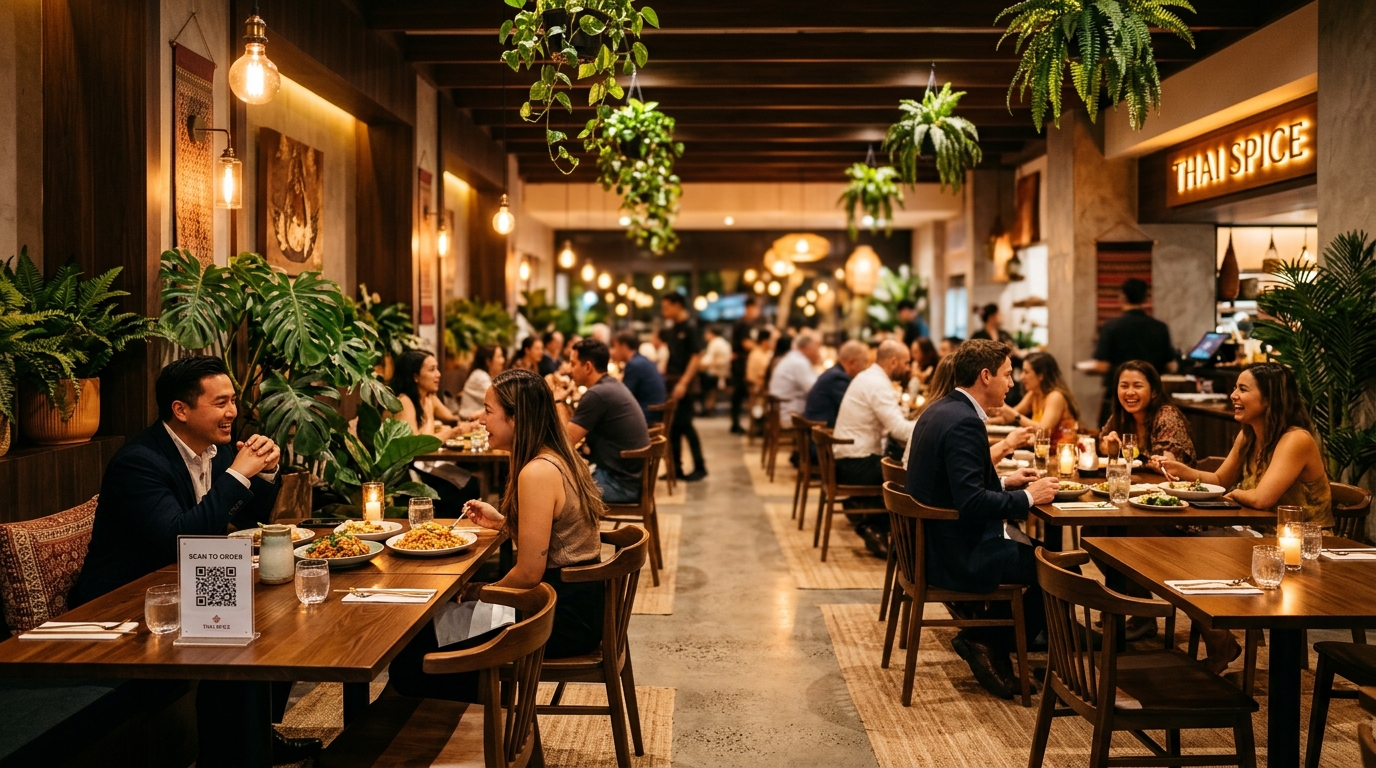 🌟 Fine & Casual Dining
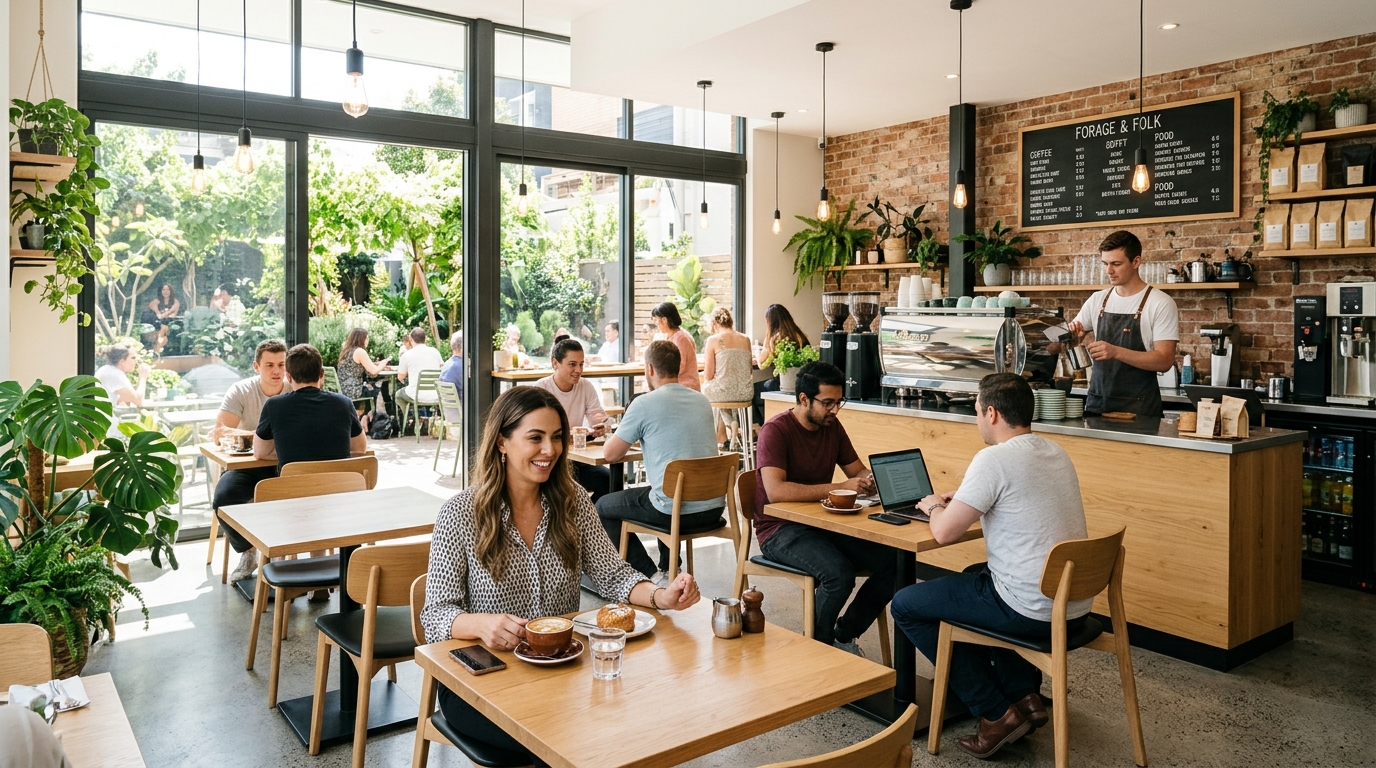 ☕ Trendy Cafe & Bistro
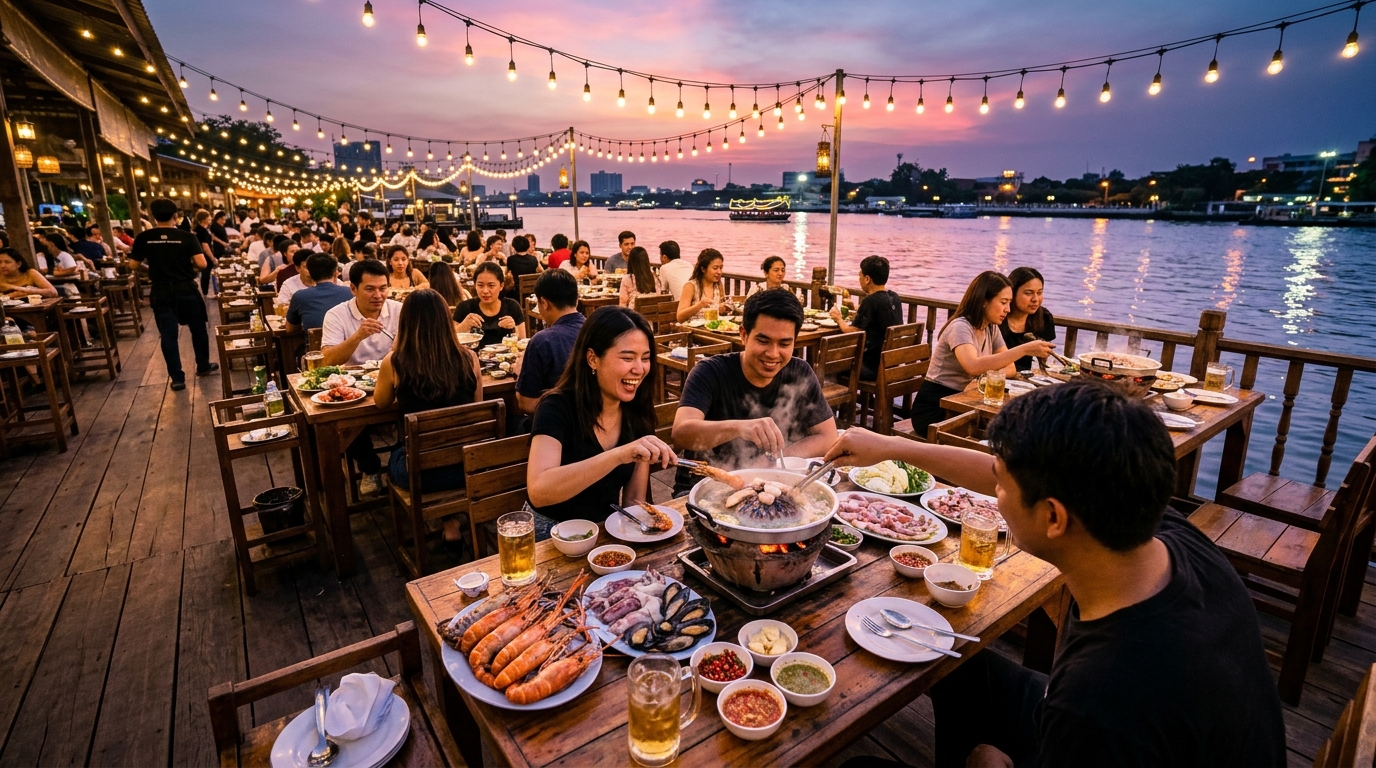 🔥 Riverside & Shabu / Grill
แพ็กเกจราคาและการสมัครสมาชิก
ระบบไม่มีการผูกมัดสัญญา ไม่มีค่าติดตั้งแรกเข้า และเปิดให้ทดลองใช้งานฟรี 30 วันเต็ม พร้อมแพ็กเกจที่คุ้มค่า:
| แพ็กเกจ (Plan) | รายเดือน (Monthly) | รายปี (Annual - ประหยัด 2 เดือน! 🔥) | จุดเด่นและความเหมาะสม |
|---|---|---|---|
| Starter Plan เหมาะสำหรับร้านอาหารทั่วไป คาเฟ่ ร้านตามสั่ง |
299.- / เดือน | 2,990.- / ปี (เฉลี่ย ฿249/เดือน • ประหยัด 598.-) |
ระบบผังโต๊ะ, QR Code ไม่จำกัดโต๊ะ, จอครัว Real-time, ระบบแคชเชียร์ PromptPay QR, สรุปยอดขายรายวัน |
| Pro Buffet & Stock เหมาะสำหรับร้านชาบู ปิ้งย่าง สวนอาหาร สต็อกแน่น |
499.- / เดือน | 4,990.- / ปี (เฉลี่ย ฿415/เดือน • ประหยัด 998.-) |
ครบทุกฟังก์ชันใน Starter + ระบบตัดสต็อก & BOM เต็มรูปแบบ คำนวณต้นทุนต่อจาน + ระบบจองโต๊ะและสลิปมัดจำ |
pos.deklnw.com/register
บทที่ 1: การลงทะเบียนและการตั้งค่าร้านค้าเริ่มต้น
ระบบออกแบบมาให้ร้านค้าใหม่สามารถเปิดใช้งานได้ทันทีในรูปแบบ Self-service Onboarding โดยข้อมูลทุกอย่างจะถูกแยกเก็บอย่างปลอดภัยในแต่ละร้านค้า (Multi-tenant Isolation 100%)
เปิดเว็บเบราว์เซอร์ไปที่ pos.deklnw.com/register หรือกดปุ่ม "ทดลองใช้ฟรี" จากหน้า Landing Page
• ชื่อร้านอาหาร เช่น ครัวริมคลอง หรือ ชาบูชินเซน
• URL ร้านค้า (Store Slug) กำหนดคำภาษาอังกฤษสั้นๆ เช่น rimklong จะได้ลิงก์ประจำร้าน pos.deklnw.com/rimklong
• จำนวนโต๊ะเริ่มต้น กำหนดจำนวนโต๊ะที่มีในร้าน (สามารถเพิ่มหรือลดได้ภายหลังในระบบ)
• ตั้งชื่อผู้ใช้และรหัสผ่านเจ้าของร้าน สำหรับเข้าใช้งานระบบหลังบ้าน
เมื่อตรวจสอบข้อมูลครบถ้วน ให้กดยืนยัน ระบบจะสร้างฐานข้อมูลร้าน โครงสร้างโต๊ะ แผนกครัว และแคชเชียร์ให้อัตโนมัติในทันที
pos.deklnw.com/ชื่อร้าน/cashier สำหรับแคชเชียร์, pos.deklnw.com/ชื่อร้าน/kitchen สำหรับครัว,
pos.deklnw.com/ชื่อร้าน/waiter สำหรับพนักงานบริการ/เสิร์ฟ (Waiting/Service) และ pos.deklnw.com/ชื่อร้าน/admin สำหรับหลังบ้านผู้จัดการร้าน
บทที่ 2: การจัดการผังโต๊ะอาหาร และการพิมพ์ QR Code
โต๊ะอาหารในระบบ POS DEKLNW ทำหน้าที่เป็นจุดเชื่อมโยงระหว่างลูกค้าในร้านกับห้องครัว QR Code แต่ละโต๊ะจะเข้ารหัสหมายเลขโต๊ะไว้อย่างปลอดภัย ลูกค้าไม่ต้องเลือกโต๊ะเอง ป้องกันการสั่งผิดโต๊ะ 100%
ขั้นตอนการจัดการโต๊ะและสร้าง QR Code:
ไปที่หน้าผู้ดูแลระบบ เลือกแท็บ 'จัดการโต๊ะอาหาร'
สามารถตั้งชื่อโต๊ะตามโซนได้ เช่น โต๊ะ T-01, ซุ้มริมน้ำ 1, โซนแอร์ 4 หรือห้อง VIP
คลิกปุ่ม 'พิมพ์ QR Code ทั้งหมด' ระบบจะแสดงเอกสารมาตรฐาน A4 ที่มี QR Code คมชัด โลโก้ร้าน และวิธีใช้งาน พร้อมสั่งพิมพ์ไปตั้งที่โต๊ะได้ทันที
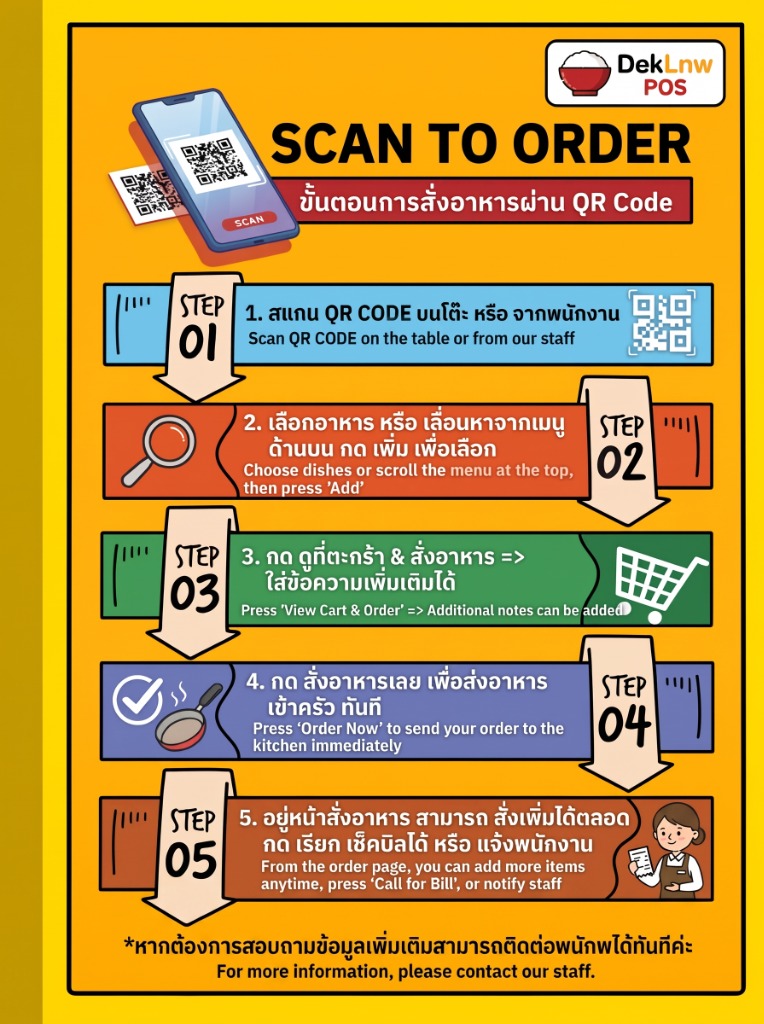
คลิกปุ่ม '📄 โหลดป้ายวิธีสั่งติดโต๊ะ' เพื่อดาวน์โหลดโปสเตอร์ภาพคมชัดสูง (ขนาดไฟล์เบาเพียง 215 KB) นำไปเคลือบหรือใส่สแตนดี้ตั้งคู่กับ QR โต๊ะ ช่วยแนะนำลูกค้าวิธีสั่งอาหาร สั่งเพิ่ม และเรียกเช็คบิลได้ทันที
บทที่ 3: การจัดการเมนู หมวดหมู่อาหาร และท็อปปิ้ง (Add-ons)
ระบบเมนูอาหารรองรับการจัดหมวดหมู่หลายระดับ การตั้งราคา รูปภาพอาหาร และตัวเลือกพิเศษที่ช่วยเพิ่มยอดขายต่อบิล (Upselling)
โครงสร้างการตั้งค่าเมนูอาหาร:
| หัวข้อ | คำอธิบาย | ตัวอย่างการใช้งาน |
|---|---|---|
| หมวดหมู่อาหาร | กลุ่มเมนูหลักสำหรับจัดระเบียบหน้าเลือกอาหาร | จานด่วน, ต้มยำ, ของทานเล่น, เครื่องดื่ม, ของหวาน |
| รายการอาหาร | ชื่อเมนู รายละเอียด ราคาขาย และรูปภาพประกอบ | ผัดไทยกุ้งสด (85 บาท), ชาไทยเย็น (45 บาท) |
| สเตชันครัว (Station) | ระบุครัวปลายทางที่ต้องปรุงอาหารจานนี้ | ครัวผัด/ทอด, ครัวต้ม/นึ่ง, บาร์เครื่องดื่ม |
| กลุ่มตัวเลือก (Option Groups) | ตัวเลือกที่ลูกค้าสามารถเลือกเพิ่มเติมได้ | ระดับความเผ็ด (เผ็ดน้อย/กลาง/มาก), ท็อปปิ้ง (ไข่ดาว +10, หมูกรอบ +25) |
| สวิตช์เปิด/ปิดขาย | ปิดการขายชั่วคราวเมื่อวัตถุดิบหมด | กดปิดปุ๊บ เมนูจะขึ้นว่า 'สินค้าหมด / พักการขาย' บนมือถือลูกค้าทันที |
| ปุ่มแก้ไข & ลบเมนูอาหาร | แก้ไขราคา รายละเอียด หรือลบรายการที่เลิกขาย | มีระบบป้องกันความปลอดภัย ตรวจสอบไม่ให้ลบเมนูที่กำลังมีลูกค้านั่งทานหรือค้างชำระ |
| Smart Brand Placeholder | แสดงการ์ดชื่อร้านแทนภาพ เมื่อเมนูยังไม่มีรูป | ป้องกันลูกค้าสับสนกับภาพสต็อกที่ไม่ตรงปก แสดงชื่อร้านและไอคอนพรีเมียม |
บทที่ 4: การสั่งอาหารผ่าน QR Code โดยลูกค้า (Self-Ordering)
ลดภาระงานของพนักงานเสิร์ฟ ลูกค้าสามารถเลือกดูเมนูและสั่งอาหารได้ด้วยตนเองอย่างสะดวกสบาย
เปิดกล้องมือถือสแกน หน้าเว็บเมนูจะเปิดขึ้นทันทีโดยไม่ต้องโหลดหรือติดตั้งแอปใดๆ
เลือกระดับความหวาน ความเผ็ด เพิ่มท็อปปิ้ง และระบุหมายเหตุ เช่น 'ไม่ใส่ผงชูรส'
ระบบส่งออเดอร์เข้าห้องครัวแบบ Real-time พร้อมแสดงแท็บ 'สถานะอาหาร' เพื่อให้ลูกค้าติดตามได้ว่าอาหารจานไหนเริ่มปรุงแล้ว
บทที่ 5: ระบบพนักงานบริการและจัดการโต๊ะ (Waiter Service)
พนักงานสามารถใช้แท็บเล็ตหรือสมาร์ทโฟนเปิดหน้า /:slug/waiter เพื่อดูแลความเรียบร้อยของทุกโต๊ะในร้าน
พร้อมระบบ Screen Wake Lock & Background Keep-Alive ที่ช่วยป้องกันไม่ให้หน้าจอมือถือดับระหว่างเดินบริการลูกค้า
- รหัสสีสถานะโต๊ะ: สีเขียว (โต๊ะว่าง), สีแดง (มีลูกค้า/มีออเดอร์ค้าง), สีเหลือง (อาหารพร้อมเสิร์ฟ), สีส้มกระพริบ (ลูกค้ากดเรียก)
- Checklist เสิร์ฟเครื่องดื่มทันใจ: รายการน้ำดื่ม น้ำแข็ง เครื่องดื่ม จะเด้งเข้ามาที่ Checklist ของพนักงานเสิร์ฟทันที เพื่อให้นำไปบริการลูกค้าได้ทันทีโดยไม่ต้องรอคิวครัว
- รับออเดอร์แทนลูกค้า: สำหรับลูกค้าผู้สูงวัยหรือไม่สะดวกสแกน พนักงานสามารถคลิกที่โต๊ะเพื่อกดสั่งอาหารได้ทันที
- การย้ายโต๊ะและรวมโต๊ะ: สามารถย้ายลูกค้าจากโต๊ะหนึ่งไปอีกโต๊ะหนึ่ง หรือรวมบิลโต๊ะได้ในคลิกเดียว
บทที่ 6: ระบบจอแสดงผลในครัว (KDS) & เสียงเตือนสังเคราะห์ภาษาไทย
ติดตั้งแท็บเล็ตหรือหน้าจอ Smart TV ในห้องครัวเพื่อเปิดหน้า /:slug/kitchen
ช่วยลดความผิดพลาดจากกระดาษจดออเดอร์ที่เปียกน้ำหรือสูญหาย พร้อมฟังก์ชันอัจฉริยะที่พัฒนาขึ้นใหม่:
จอครัวเตาร้อนจะแสดงเฉพาะรายการอาหารปรุงสุก และข้าว (ข้าวสวย, ข้าวเหนียว, ขนมจีน) ส่วนเครื่องดื่มและน้ำแข็งจะถูกแยกไปแสดงที่หน้าจอพนักงานเสิร์ฟทันที
ระบบออกเสียงภาษาไทยชัดเจน เช่น "มีออเดอร์ใหม่ โต๊ะ 5" ทำให้พ่อครัวรู้ทันทีโดยไม่ต้องคอยจ้องหน้าจอตลอดเวลา
แสดงเวลานับถอยหลังและรหัสสีชัดเจน: สีเขียว (ปกติ < 10 นาที), สีเหลือง (เริ่มช้า 10-15 นาที), และสีแดงวิกฤต (> 15 นาที) ป้องกันออเดอร์ตกหล่น
เมื่ออาหารเสร็จ ระบบส่งสัญญาณแจ้งเตือนสีเหลืองไปยังหน้าจอพนักงานเสิร์ฟหน้าร้านทันที
บทที่ 7: จุดชำระเงินและแคชเชียร์อัจฉริยะ (Cashier POS)
หน้าต่างแคชเชียร์ /:slug/cashier ออกแบบมาเพื่อความรวดเร็วและแม่นยำในการคิดเงิน
ทุกยอดชำระที่ลูกค้าสแกนจ่ายผ่าน Dynamic PromptPay QR หรือป้ายแม่มณี เงินจะโอนตรงเข้าบัญชีธนาคารของเจ้าของร้านทันทีในเสี้ยววินาที ระบบไม่ได้ดึงเงินผ่านบัญชีส่วนกลาง ไม่มีการพักเงินไว้ และไม่มีการหัก % ค่าธรรมเนียมแม้แต่บาทเดียว (0% Commission) เจ้าของร้านควบคุมเงินได้เต็ม 100% หมดห่วงเรื่องเงินหายหรือรอรอบโอนข้ามวัน
บทที่ 8: การจัดการต้นทุน: โหมดต้นทุนเฉลี่ย vs โหมดสูตร BOM เต็มรูปแบบ
ระบบ POS DEKLNW นำเสนอสถาปัตยกรรมแบบยืดหยุ่น (Dual Cost Architecture) ตอบสนองทั้งร้านที่ต้องการความเรียบง่าย และร้านที่ต้องการควบคุมสต็อกวัตถุดิบเชิงลึก:
| คุณสมบัติ | 1. โหมดต้นทุนเฉลี่ยอาหาร (Average Food Cost) | 2. โหมดสูตร BOM เต็มรูปแบบ (Bill of Materials) |
|---|---|---|
| ความเหมาะสม | ร้านอาหารทั่วไป คาเฟ่ อาหารตามสั่ง ร้านส้มตำ | ร้านบุฟเฟต์ ชาบู ปิ้งย่าง ร้านที่ต้องการคุมสต็อกเนื้อ/ผักเป๊ะ |
| การป้อนข้อมูล | ใส่ต้นทุนเฉลี่ยต่อจาน (เช่น 35 บาท) หรือไม่ใส่ก็ได้ | สร้างฐานข้อมูลวัตถุดิบดิบ (กรัม/มิลลิลิตร/ชิ้น) และผูกสูตรอาหาร |
| ราคาตลาดกลาง | เจ้าของร้านประเมินต้นทุนเองตามสะดวก | ดึงราคาตลาดกลางอัตโนมัติ (Market Price Auto-sync) อัปเดตราคาตลาดปัจจุบัน |
| การตัดสต็อก | ตัดสต็อกเป็นจำนวนจานพร้อมขาย | ตัดสต็อกวัตถุดิบย่อยตามสัดส่วนกรัมที่ผูกไว้ในสูตรทันทีเมื่อขาย |
| การควบคุมสิทธิ์ | เปิดใช้งานเป็นค่าเริ่มต้นทุกร้าน ไม่มีความยุ่งยาก | Super Admin หรือเจ้าของร้านใน Pro Plan เปิด/ปิดได้อิสระ ไม่กระทบข้อมูลเดิม |
บทที่ 9: ระบบสมาชิกและการสะสมแต้ม (CRM & Loyalty Points)
สร้างฐานลูกค้าประจำด้วยระบบสมาชิกที่เชื่อมต่อกับเบอร์โทรศัพท์
- สมัครสมาชิกง่าย: ลูกค้ากรอกเพียงเบอร์โทรศัพท์ตอนสแกนสั่งอาหาร หรือแคชเชียร์กรอกสะสมแต้มตอนเช็คบิล
- สะสมแต้มอัตโนมัติ: กำหนดอัตราการให้คะแนน เช่น ทุก 20 บาทรับ 1 คะแนน เพื่อนำไปแลกส่วนลดหรือเมนูพิเศษ
- พอร์ทัลสมาชิก (Member Portal): ลูกค้าสามารถเปิดดูแต้มสะสม ประวัติการทานอาหาร และคูปองที่มีอยู่ได้จากมือถือตนเอง
บทที่ 10: ระบบจองโต๊ะล่วงหน้าและแนบสลิปมัดจำ (Customer Booking & Slip)
อำนวยความสะดวกให้ลูกค้าที่ต้องการจัดเลี้ยง จองโต๊ะวันหยุด หรือบุฟเฟต์กลุ่มใหญ่ ผ่านลิงก์ /:slug/booking
ระบุชื่อ เบอร์โทร วัน เวลา จำนวนที่นั่ง และโซนโต๊ะที่ต้องการ
สแกนจ่ายเงินมัดจำตามที่ร้านกำหนด และอัปโหลดภาพสลิปการโอนผ่านหน้าเว็บได้ทันที
ระบบแจ้งเตือนมายังผู้ดูแลร้าน เพื่อตรวจเช็คยอดเงินและกดยืนยันการจอง โต๊ะจะถูกล็อกสถานะจองล่วงหน้าอัตโนมัติ
บทที่ 11: การจัดการรายชื่อพนักงาน กำหนดสิทธิ์ และเปลี่ยนรหัสผ่านใหม่ (Staff Roles & Security)
เพื่อป้องกันการทุจริตและความผิดพลาดในการดำเนินงาน ระบบได้จำแนกสิทธิ์การเข้าถึงออกเป็น 4 บทบาทหลักอย่างปลอดภัย โดยเจ้าของร้าน/Admin สามารถสร้างและแก้ไขรายชื่อพนักงานให้สอดคล้องกับพนักงานจริงในร้านได้ทันที
หลังจากเปิดร้านเสร็จสิ้น แนะนำให้เจ้าของร้านหรือผู้จัดการเข้ามาเปลี่ยน ชื่อพนักงาน, ชื่อล็อกอิน (Username), และรหัสผ่านใหม่ ให้ตรงกับตัวบุคคลจริงที่ปฏิบัติงานในร้าน เพื่อความเป็นระเบียบเรียบร้อย ป้องกันการสับสน และป้องกันการเข้าถึงที่ไม่ได้รับอนุญาต
ตัวอย่างการตั้งชื่อพนักงานและรหัสผ่านให้เป็นระบบของร้าน
| แผนก / ตำแหน่ง | ตัวอย่างชื่อพนักงาน | ตัวอย่างชื่อล็อกอิน (Username) | ตัวอย่างรหัสผ่าน | คำแนะนำการใช้งาน |
|---|---|---|---|---|
| แคชเชียร์ (Cashier) | สมศรี | somsri |
123456789 |
ใช้ล็อกอินคิดเงินที่หน้าเคาน์เตอร์ /:slug/cashier |
| พนักงานเสิร์ฟ (Waiter) | สมศักดิ์ | somsak |
123456789 |
ใช้ล็อกอินบนมือถือ /:slug/waiter พร้อมผูกโซนรับผิดชอบ |
| ห้องครัว (Kitchen) | เชฟสมชาย | somchai |
123456789 |
ใช้ล็อกอินบนจอแท็บเล็ต/TV ในครัว /:slug/kitchen |
ขั้นตอนการเปลี่ยนชื่อพนักงานและรหัสผ่านใหม่ (ไปกดตรงไหน ทำอย่างไร)
เปิดเบราว์เซอร์ไปที่ pos.deklnw.com/ชื่อร้าน/admin แล้วล็อกอินด้วยบัญชีเจ้าของร้าน
คลิกที่แถบเมนูด้านบน จัดการรายชื่อพนักงาน ระบบจะแสดงตารางรายชื่อพนักงานทั้งหมดในร้าน
• ชื่อพนักงาน: ระบุชื่อจริงหรือชื่อเล่น เช่น สมศรี หรือ สมศักดิ์
• ชื่อผู้ใช้ (Username): ตั้งชื่อภาษาอังกฤษสั้นๆ จำง่าย เช่น somsri หรือ somsak
• รหัสผ่านใหม่ (Password): ตั้งรหัสผ่าน เช่น 123456789 (ต้องมีอย่างน้อย 4 ตัวอักษรขึ้นไป)
• ตำแหน่ง (Role): เลือก แคชเชียร์ (cashier), พนักงานเสิร์ฟ (waiter), หรือห้องครัว (kitchen)
เมื่อกดบันทึก ข้อมูลรหัสผ่านจะถูกเข้ารหัสระดับสูงทันที พนักงานสามารถนำชื่อและรหัสผ่านใหม่ไปล็อกอินเริ่มงานได้ทันที
การจำแนกสิทธิ์ 4 ระดับ (RBAC Isolation)
| บทบาท (Role) | ขอบเขตหน้าที่ที่เข้าถึงได้ | ข้อจำกัดความปลอดภัย |
|---|---|---|
| 1. Admin (เจ้าของร้าน / ผู้จัดการ) | เข้าถึงได้ทุกส่วน: ตั้งค่าร้าน/เวลาเปิด-ปิด/พร้อมเพย์, จัดการโต๊ะอาหาร, จัดการรายชื่อพนักงาน, จัดการเมนู, ดูรายงานยอดขาย และบัญชีร้าน | สามารถแก้ไขการตั้งค่าสำคัญและกำหนดราคาได้ |
| 2. Cashier (แคชเชียร์) | คิดเงิน, พิมพ์ใบเสร็จ, รับชำระ PromptPay, จัดการส่วนลด, และสรุปยอดขายประจำกะ | ไม่สามารถแก้ไขสูตรอาหาร หรือปรับโครงสร้างร้านได้ |
| 3. Kitchen (ห้องครัว / บาร์) | ดูรายการอาหารที่ต้องปรุง, เปลี่ยนสถานะ 'เริ่มทำ' และ 'ปรุงเสร็จ', ฟังเสียงเตือน | เห็นเฉพาะรายการอาหารที่ต้องทำ ไม่สามารถดูยอดเงินหรือบิลได้ |
| 4. Waiter (พนักงานบริการ) | ดูผังโต๊ะ, รับออเดอร์แทนลูกค้า, เสิร์ฟเครื่องดื่มน้ำแข็ง, นำอาหารไปเสิร์ฟ | ไม่สามารถปิดบิลหรือดูข้อมูลรายงานทางการเงินของร้านได้ |
PBKDF2-SHA512 พร้อม 16-byte Salt สุ่ม และระบบ API จะไม่มีการส่งรหัสผ่านกลับมาที่ Frontend โดยเด็ดขาด
บทที่ 12: รายงานยอดขาย บัญชีร้าน และสถิติวิเคราะห์ (Business Analytics)
ระบบรายงานช่วยให้เจ้าของร้านเห็นทิศทางธุรกิจได้อย่างชัดเจนในรูปแบบ Real-time Dashboard:
บทที่ 13: ระบบกระจายงานและจัดโซนเด็กเสิร์ฟ (Waiter Zone Dispatch System)
ออกแบบมาสำหรับร้านอาหารขนาดกลางถึงขนาดใหญ่, ร้านที่มีหลายโซน (เช่น ห้องแอร์, ระเบียงริมน้ำ, โซนสวน, ชั้น 2, ห้อง VIP), หรือร้านที่มีพนักงานเสิร์ฟหลายคน ระบบนี้ช่วยจัดระเบียบให้เด็กเสิร์ฟแต่ละคนรับผิดชอบดูแลเฉพาะโซนของตนเอง ลดการเดินชนกัน แย่งรับออเดอร์ และที่สำคัญที่สุดคือ เสียงเตือนอาหารเสร็จจากครัวและกระดิ่งเรียกลูกค้า จะดังเฉพาะในมือถือของเด็กเสิร์ฟประจำโซนนั้นๆ เท่านั้น!
- ห้องครัวยังคงเห็นออเดอร์ของทุกโต๊ะตามปกติ 100%
- ครัวกด 'ปรุงเสร็จ' → เสียงพูดและสัญญาณเตือนดังเฉพาะเด็กเสิร์ฟโซนนั้น
- จอมือถือพนักงานจะกรองเฉพาะโต๊ะโซนตนเอง (แต่กดดู All ได้เสมอ)
ขั้นตอนการตั้งค่าและใช้งานระบบจัดโซนเด็กเสิร์ฟ (ทีละสเต็ปอย่างละเอียด)
• ไปที่ไหน: เปิดเว็บเบราว์เซอร์เข้าสู่ระบบหลังบ้าน pos.deklnw.com/ชื่อร้าน/admin
• วิธีทำ: Log in ด้วยบัญชี เจ้าของร้าน/admin เพื่อเข้าสู่เมนูระบบตั้งค่าทั้งหมด
• กดตรงไหน: คลิกที่แถบเมนูด้านบน ตั้งค่าร้าน/เวลาเปิด-ปิด/พร้อมเพย์
• วิธีทำ: เลื่อนลงไปด้านล่าง ที่หัวข้อ "📍 ระบบกระจายงานเด็กเสิร์ฟตามโซน (Zone Dispatch Mode)"
• เลือก เปิด หรือ ปิด (กดปุ่ม 👉 เปิดระบบกระจายโซน เพื่อเปิดใช้งาน ไฟจะขึ้นสถานะสีเขียว 🟢)
• กดตรงไหน: คลิกที่แถบเมนูด้านบน จัดการรายชื่อพนักงาน
• วิธีทำ: คลิกปุ่ม 👉 + เพิ่มพนักงาน หรือคลิกแก้ไขพนักงานเดิม
• ในช่องตำแหน่ง เลือกเป็น พนักงานเสิร์ฟ (waiter)
• ในช่อง "โซนโต๊ะที่รับผิดชอบ (Assigned Zone)" ให้เลือกโซนของพนักงานคนนั้น เช่น เฉพาะโซน: Zone A - Indoor แอร์ (หรือเลือก ทุกโซน หากต้องการให้ดูแลทั่วทั้งร้าน)
• กดปุ่ม 💾 บันทึกพนักงาน
• กดตรงไหน: คลิกที่แถบเมนูด้านบน จัดการโต๊ะอาหาร
• วิธีทำ: กดปุ่ม 👉 + เพิ่มโต๊ะ หรือคลิกไอคอนดินสอ ✏️ เพื่อแก้ไขโต๊ะอาหาร
• ในช่อง "โซน / โซนโต๊ะ (Table Zone)" ระบุชื่อโซนประจำโต๊ะ เช่น Zone A - Indoor แอร์ หรือ Zone B - ระเบียงริมน้ำ
• กดปุ่ม 💾 บันทึกข้อมูลโต๊ะ เพื่อให้ระบบผูกโต๊ะเข้ากับโซนอย่างสมบูรณ์
บทที่ 14: ระบบแชทสอบถามผู้ดูแลระบบกลาง (Live Support Chat & Helpdesk)
ระบบช่วยเหลือร้านค้าแบบบูรณาการในตัว (Built-in In-App Live Support)
ออกแบบมาสำหรับ เจ้าของร้าน / ผู้ดูแลระบบ (Admin) ผ่านหน้าแผงควบคุมหลังบ้าน /:slug/admin
เมื่อมีข้อสงสัย ต้องการคำแนะนำการตั้งค่า หรือขอความช่วยเหลือ สามารถกดแชทส่งข้อความคุยตรงกับทีมงาน ผู้ดูแลระบบ (Support)
ได้ทันทีแบบ Real-time โดยไม่รบกวนหน้าสั่งอาหารของลูกค้า หรือหน้าปฏิบัติการอื่นๆ ในร้าน
แชทสดโต้ตอบทันใจ พร้อมส่งรูปภาพสกรีนช็อต
ส่งภาพถ่ายหน้าจอ ปัญหาบิล หรือสอบถามวิธีการใช้งาน ระบบจะบีบอัดรูปภาพอัตโนมัติ (Fast Client-side Compression) โหลดไวทันใจ ไม่เปลืองอินเทอร์เน็ต
ขั้นตอนการใช้งานแชทสอบถามผู้ดูแลระบบ (ทีละสเต็ปอย่างละเอียด)
• หาได้จากที่ไหน: ปุ่มแชทจะลอยอยู่ที่ มุมขวาล่างของทุกหน้าจอ ในระบบ (Admin, Cashier, Kitchen, Waiter)
• มีลักษณะเป็นไอคอนรูปฟองคำพูดสีส้ม-ม่วงสดใส
• หากมีข้อความใหม่จากผู้ดูแลระบบ จะมี ตัวเลขแจ้งเตือนสีส้ม (Unread Badge) แสดงจำนวนข้อความที่ยังไม่ได้อ่านทันที
• บนจอมือถือ: สามารถแตะที่ไอคอนลูกศรเพื่อพับเก็บ (Docked Mode) ไว้ที่ขอบหน้าจอ เพื่อไม่ให้บดบังการกดปุ่มบนหน้าจอหลัก
• กดตรงไหน: คลิกที่ 👉 ปุ่มไอคอนแชทมุมขวาล่าง เพื่อเปิดหน้าต่างสนทนา
• พิมพ์ข้อความคำถาม หรือแจ้งปัญหาที่พบในกล่องข้อความด้านล่าง
• กดปุ่ม 👉 ส่ง (Send) หรือกดปุ่ม Enter บนคีย์บอร์ด
• เมื่อพบข้อผิดพลาดหรือต้องการสอบถามเกี่ยวกับเมนู/สลิป ให้คลิกไอคอน 📎 รูปภาพ/แนบไฟล์
• สามารถเลือกภาพจากเครื่อง หรือเปิดกล้องสมาร์ตโฟนถ่ายภาพหน้าจอหรือกระดาษใบเสร็จได้ทันที
• ระบบบีบอัดภาพอัตโนมัติ: ระบบจะย่อขนาดและปรับความละเอียดของภาพให้เหมาะสมโดยอัตโนมัติ ทำให้ภาพส่งขึ้นเซิร์ฟเวอร์ได้ในพริบตา ไม่หน่วงเครื่อง ไม่กินเน็ต
• ตรวจสอบภาพตัวอย่าง (Preview) แล้วกดปุ่มส่ง
• ติ๊กถูก 1 ขีด (✓): ข้อความส่งถึงเซิร์ฟเวอร์เรียบร้อยแล้ว
• ติ๊กถูกสีฟ้า 2 ขีด (✓✓): ฝ่ายผู้ดูแลระบบเปิดอ่านข้อความของคุณแล้ว
• การแจ้งเตือนเมื่อตอบกลับ: เมื่อผู้ดูแลระบบตอบกลับ จะมีเสียงแจ้งเตือนเบาๆ และข้อความจะปรากฏขึ้นบนหน้าจอแบบ Real-time ทันทีโดยไม่ต้องกดรีเฟรชหน้าเว็บ
บทที่ 15: ระบบบุฟเฟต์ ชาบู และการนับเวลารับประทานอาหาร (Buffet System & Dining Timer) ⭐
ระบบบุฟเฟต์และชาบูระดับมืออาชีพ ออกแบบมาเพื่อร้านอาหารบุฟเฟต์ หมูกระทะ ชาบู และปิ้งย่างโดยเฉพาะ รองรับการสร้างแพ็กเกจราคาหลายระดับ (Buffet Tiers), การสั่งอาหาร 0 บาทสำหรับเมนูบุฟเฟต์ และสั่งอาหารพิเศษคิดเงินแยก (A La Carte), ระบบนับเวลาถอยหลัง Real-time บนมือถือลูกค้าและหน้าจอแคชเชียร์, การระงับการสั่งอัตโนมัติเมื่อหมดเวลา, และปุ่มลัดคิดค่าปรับเกินเวลา / อาหารเหลือในบิลได้ทันที
• สร้างแพ็กเกจได้ไม่จำกัด (Unlimited Tiers): ตั้งราคาผู้ใหญ่/เด็ก และกำหนดเวลาทานได้อิสระ เช่น Standard ฿219 (90 นาที), Gold ฿329 (120 นาที)
• สั่ง 0 บาท vs A La Carte ในบิลเดียว: รายการอาหารที่ติ๊ก "รวมในบุฟเฟต์" จะแสดงราคา ฿0 ในหน้าลูกค้า ส่วนเมนูพิเศษ/เครื่องดื่มคิดราคาตามปกติ
• ตัวนับเวลาถอยหลัง Real-time (Live Countdown): แถบสถานะสี เขียว (ปกติ) / ส้ม (เหลือน้อยกว่า 15 นาที) / แดงกระพริบ (หมดเวลา)
• ป้องกันสั่งเกินเวลา (Auto-lock): เมื่อหมดเวลาระบบจะปิดการส่งออเดอร์อัตโนมัติ ไม่ต้องคอยเดินเตือน
• คิดค่าปรับด่วน (Overtime & Waste Surcharge): แคชเชียร์สามารถกดปุ่ม "+ ปรับเกินเวลา" หรือ "+ ปรับอาหารเหลือ" บันทึกลงบิลได้ในคลิกเดียว
• แยกอิสระ 100% (Isolated by Restaurant): ร้านอาหารตามสั่งทั่วไปปิดระบบนี้ไว้ได้ และร้านบุฟเฟต์สามารถเปิดใช้งานได้ทันทีโดยไม่กระทบกัน
ขั้นตอนการตั้งค่าและใช้งานระบบบุฟเฟต์ (ทีละสเต็ปอย่างละเอียด)
• เข้าสู่ระบบ: เปิดหน้า pos.deklnw.com/ชื่อร้าน/admin ล็อกอินด้วยบัญชี เจ้าของร้าน/Admin
• ไปที่แท็บ: คลิกที่แท็บ 👉 🥩 ระบบบุฟเฟต์ (Buffet)
• เปิดสวิตช์: ติ๊กเลือก "เปิดใช้งานระบบบุฟเฟต์ (Buffet Mode)"
• กำหนดค่าปรับ: กำหนดค่าปรับเกินเวลา (เช่น ฿50 ทุก 10 นาที) และค่าปรับอาหารเหลือต่อจาน (เช่น ฿50)
• กดปุ่ม 💾 บันทึกการตั้งค่าบุฟเฟต์
• ในแท็บระบบบุฟเฟต์ คลิกปุ่ม 👉 + เพิ่มแพ็กเกจบุฟเฟต์ใหม่
• กรอกชื่อแพ็กเกจ เช่น Standard 219 หรือ Gold 329
• กำหนดราคาผู้ใหญ่ (เช่น 219 บาท) และราคาเด็ก (เช่น 119 บาท)
• ระบุเวลาที่ให้รับประทาน เช่น 90 นาที หรือ 120 นาที พร้อมคำอธิบายเมนูที่รวม
• กดปุ่ม 💾 บันทึกแพ็กเกจ
• ไปที่แท็บ 👉 รายการอาหาร (Menu)
• คลิกปุ่ม ✏️ แก้ไข ที่รายการอาหารที่ต้องการ
• ติ๊กเครื่องหมายถูกที่ช่อง "🥩 รวมในแพ็กเกจบุฟเฟต์ (ทานได้ ฿0 เมื่อเปิดโหมดบุฟเฟต์)"
• กดปุ่ม 💾 บันทึก
• หมายเหตุ: รายการเครื่องดื่มแอลกอฮอล์หรืออาหารพรีเมียมที่ไม่ติ๊กช่องนี้ ลูกค้าโต๊ะบุฟเฟต์สามารถสั่งได้ แต่ระบบจะคิดเงินเพิ่มเป็นแบบ A La Carte ตามปกติ
• แคชเชียร์เปิดหน้าจอ /:slug/cashier แล้วคลิกที่โต๊ะว่างที่ลูกค้าเข้ามานั่ง
• ระบบจะแสดงหน้าต่าง "เปิดโต๊ะบุฟเฟต์" ขึ้นมาทันที
• เลือกแพ็กเกจราคาบุฟเฟต์ที่ลูกค้าเลือก (เช่น Gold 329)
• ระบุจำนวนผู้ใหญ่และเด็ก เพื่อให้ระบบคำนวณยอดบิลเริ่มต้นอัตโนมัติ
• กดปุ่ม 👉 ⏱️ เปิดบุฟเฟต์ & เริ่มจับเวลา
• โต๊ะจะเปลี่ยนสถานะเป็นมีลูกค้า และมีป้ายนับเวลาถอยหลังสีเขียวแสดงบนผังโต๊ะทันที
• ลูกค้าสแกน QR Code บนโต๊ะ จะเห็นแถบเวลานับถอยหลังสีส้ม-เขียวระบุชื่อแพ็กเกจและเวลาที่เหลืออยู่ที่ด้านบนสุดของหน้าจอ
• อาหารในบุฟเฟต์จะแสดงราคาเป็น ฿0 (บุฟเฟต์) ลูกค้ากดสั่งลงตะกร้าได้ตามสบาย
• เมื่อเวลาเหลือต่ำกว่า 15 นาที แถบเวลาจะเปลี่ยนเป็นสีส้มเพื่อเตือนลูกค้า
• เมื่อเวลาหมดลง แถบเวลาจะเปลี่ยนเป็นสีแดง และระบบจะล็อกการส่งออเดอร์อัตโนมัติ
• เมื่อลูกค้ามาเช็คบิล แคชเชียร์คลิกเปิดดูโต๊ะนั้น
• ในหน้าบิลจะมีแถบข้อมูลบุฟเฟต์ ระบุเวลาทานจริง และสถานะว่าเกินเวลาหรือไม่
• หากเกินเวลา แคชเชียร์สามารถคลิกปุ่ม ⏱️ + ปรับเกินเวลา เพื่อเพิ่มค่าปรับลงในบิลตามรอบเวลาที่ตั้งไว้
• หากมีอาหารเหลือ สามารถคลิกปุ่ม 🍲 + ปรับอาหารเหลือ เพื่อเพิ่มค่าปรับต่อจานลงในบิล
• เมื่อรับเงินสดหรือสแกน PromptPay สำเร็จ ระบบจะปิดรอบเวลาบุฟเฟต์และเคลียร์โต๊ะเป็นว่างพร้อมรับลูกค้ารอบถัดไปทันที
📱 บทที่ 16: วิธีการติดตั้งไอคอนและโลโก้ร้าน ลงหน้าจอมือถือ (PWA) ทั้ง Android และ iOS ⭐
ระบบ POS DEKLNW ถูกพัฒนาด้วยสถาปัตยกรรม Progressive Web App (PWA) ระดับโลก ทำให้สามารถแปลงลิงก์ระบบของร้านคุณ ให้กลายเป็น "แอปพลิเคชันมือถือเต็มรูปแบบ" ที่มีไอคอนเป็นโลโก้ของร้านคุณเอง และชื่อร้านของคุณปรากฏบนหน้าจอหลัก (Home Screen) ของสมาร์ตโฟนและแท็บเล็ตทุกเครื่อง โดยไม่ต้องดาวน์โหลดผ่าน Google Play Store หรือ Apple App Store!
📸 สเต็ปที่ 0: อัปโหลดโลโก้ร้านค้าในระบบหลังบ้าน (ทำครั้งแรกครั้งเดียว)
ก่อนที่ไอคอนบนจอมือถือจะเป็นรูปโลโก้ของร้านคุณ เจ้าของร้านต้องเข้าไปใส่รูปโลโก้ในระบบก่อน ดังนี้:
- ล็อกอินเข้าสู่ระบบหลังบ้าน:
pos.deklnw.com/ชื่อร้าน/admin - ไปที่แท็บเมนู "ตั้งค่าร้าน/เวลาเปิด-ปิด/พร้อมเพย์"
- เลื่อนลงมาที่หัวข้อ "โลโก้ร้านค้า (Store Logo)" แล้วกดปุ่ม "เลือกไฟล์ / อัปโหลดโลโก้" (แนะนำใช้รูปภาพสี่เหลี่ยมจัตุรัส เช่น 512 x 512 พิกเซล ไฟล์ PNG หรือ JPG)
- กดปุ่ม "บันทึกข้อมูลการตั้งค่าร้าน"
วิธีติดตั้งบนมือถือและแท็บเล็ตระบบ Android
(ใช้ผ่านเบราว์เซอร์ Google Chrome หรือ Samsung Internet)
พิมพ์ลิงก์หน้าระบบที่ต้องการใช้งาน เช่น:
• แคชเชียร์: pos.deklnw.com/ชื่อร้าน/cashier
• จอในครัว KDS: pos.deklnw.com/ชื่อร้าน/kitchen
• เด็กเสิร์ฟ: pos.deklnw.com/ชื่อร้าน/waiter
• เจ้าของร้าน: pos.deklnw.com/ชื่อร้าน/admin
มองที่มุมขวาบนสุดของหน้าจอ Google Chrome จะเห็นไอคอนจุดไข่ปลาสามจุดในแนวตั้ง (⋮) ให้แตะ 1 ครั้ง
ในรายการเมนูที่เลื่อนลงมา ให้แตะที่เมนู "ติดตั้งแอป" (Install app) หรือในบางเครื่องจะขึ้นว่า "เพิ่มลงในหน้าจอหลัก" (Add to Home screen)
จะมีหน้าต่าง Pop-up แสดงรูป โลโก้ร้านของคุณ พร้อมชื่อร้าน ให้กดปุ่ม "ติดตั้ง" (Install) หรือ "เพิ่ม" (Add)
เมื่อกลับไปที่หน้าจอหลัก (Home Screen) ของมือถือ จะพบไอคอนโลโก้ร้านของคุณปรากฏอยู่ เมื่อแตะเปิด จะทำงานแบบ Fullscreen เต็มหน้าจอ 100% รวดเร็ว เสมือนแอป native ทันที
วิธีติดตั้งบน iPhone และ iPad ระบบ iOS / iPadOS
(⚠️ สำคัญมาก: ต้องเปิดด้วยแอปเบราว์เซอร์ Safari เท่านั้น)
เปิดเบราว์เซอร์เข็มทิศสีฟ้า Safari แล้วพิมพ์ URL แผนกที่ต้องการ เช่น:
• แคชเชียร์: pos.deklnw.com/ชื่อร้าน/cashier
• จอในครัว KDS: pos.deklnw.com/ชื่อร้าน/kitchen
• เด็กเสิร์ฟ: pos.deklnw.com/ชื่อร้าน/waiter
• เจ้าของร้าน: pos.deklnw.com/ชื่อร้าน/admin
มองที่แถบเมนูด้านล่างสุดของหน้าจอ Safari (หากเป็น iPad จะอยู่มุมขวาบน) แตะที่ ไอคอนรูปสี่เหลี่ยมที่มีลูกศรชี้ขึ้น ⎋
ในหน้าต่าง Action Sheet ที่เด้งขึ้นมา ให้เลื่อนลงมาด้านล่าง จะพบเมนู "เพิ่มไปยังหน้าจอโฮม" ที่มีไอคอนรูปสี่เหลี่ยมเครื่องหมายบวก (➕) ให้แตะเลือก
หน้าจอจะแสดงพรีวิวรูป โลโก้ร้านของคุณ และชื่อร้าน ท่านสามารถแตะเพื่อแก้ไขชื่อไอคอนสั้นๆ เช่น "แคชเชียร์ แอบแซ่บ" หรือ "ครัวริมน้ำ" ได้ตามสะดวก จากนั้นแตะปุ่ม "เพิ่ม" (Add) ที่มุมบนขวา
เมื่อแตะเปิดไอคอนจากหน้าจอโฮม ระบบจะเปิดขึ้นมาแบบ Standalone Full-Screen App ไม่มีแถบ URL ของ Safari ด้านบนหรือด้านล่าง ทำงานได้รวดเร็ว ลื่นไหล สวยงามเทียบเท่าแอปจาก App Store 100%
💡 คำแนะนำสำหรับเจ้าของร้านในการจัดเตรียมอุปกรณ์ให้พนักงาน
- ติดตั้งแยกหน้าที่ตามเครื่อง: เครื่องแท็บเล็ตประจำโต๊ะแคชเชียร์ ให้ติดตั้งหน้า
/cashier, แท็บเล็ตในครัวติดตั้งหน้า/kitchen, และมือถือเด็กเสิร์ฟทุกคนติดตั้งหน้า/waiter - เปิดระบบแจ้งเตือนและเสียง: เมื่อเปิดแอปขึ้นมาเป็นครั้งแรก ให้แตะปุ่ม "เปิดแจ้งเตือน" ที่แถบด้านบน เพื่อให้ระบบส่งเสียงกระดิ่งและเสียงสังเคราะห์ภาษาไทยแจ้งเตือนเวลามีออเดอร์ใหม่
- หากเปลี่ยนโลโก้ร้านใหม่: เมื่อเจ้าของร้านอัปโหลดโลโก้ใหม่ใน Admin เพียงลบไอคอนเดิมบนจอมือถือแล้วทำตามขั้นตอนติดตั้งใหม่อีกครั้ง ไอคอนใหม่ก็จะอัปเดตทันที
ภาคผนวก: การตั้งค่าเครื่องพิมพ์ใบเสร็จความร้อน (Thermal Printer)
ระบบรองรับเครื่องพิมพ์ใบเสร็จความร้อนมาตรฐาน ESC/POS ขนาด 80 มม. (กระดาษกว้าง) และ 58 มม. (กระดาษแคบ) เชื่อมต่อผ่าน USB, LAN (Ethernet), Wi-Fi หรือ Bluetooth
1. เมื่อกดพิมพ์ใบเสร็จ ในหน้าต่างพิมพ์ของเบราว์เซอร์ ให้เลือกขนาดกระดาษเป็น 80mm x 297mm หรือ 58mm x Roll
2. ตั้งค่าระยะขอบ (Margins) เป็น ไม่มี (None)
3. ยกเลิกการเลือก ส่วนหัวและส่วนท้าย (Headers and footers) เพื่อไม่ให้แสดงวันที่และ URL ของหน้าเว็บ